
Luego de ingresar a uno de los sistemas en botón azul de arriba.
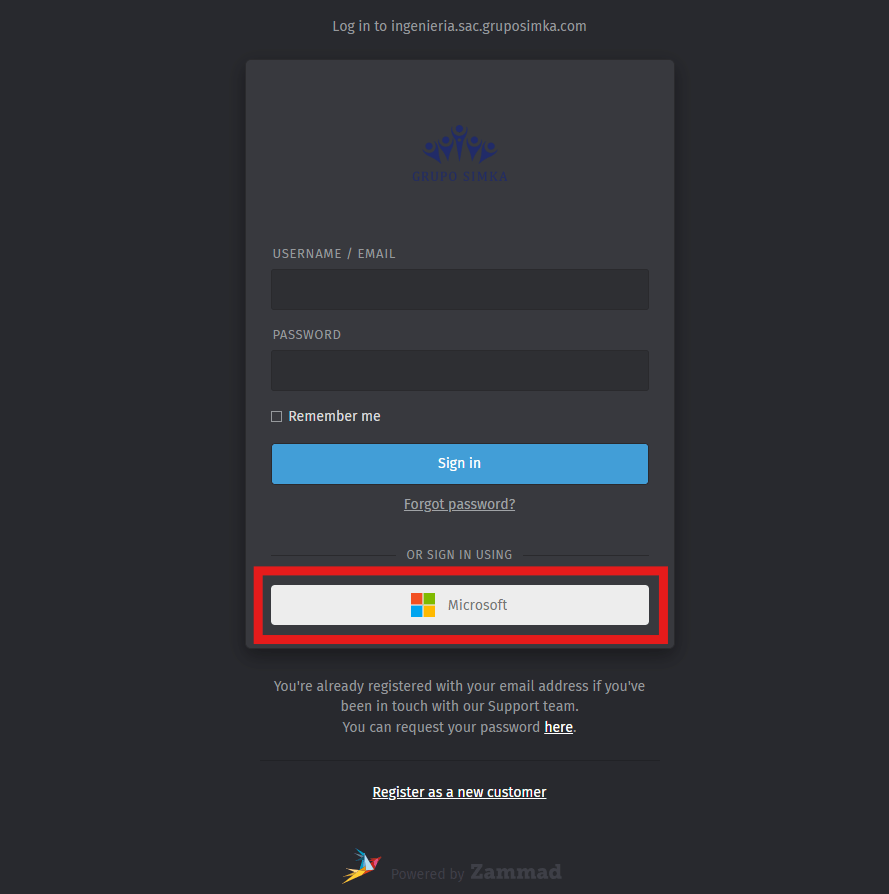
Clic en el botón de Microsoft.
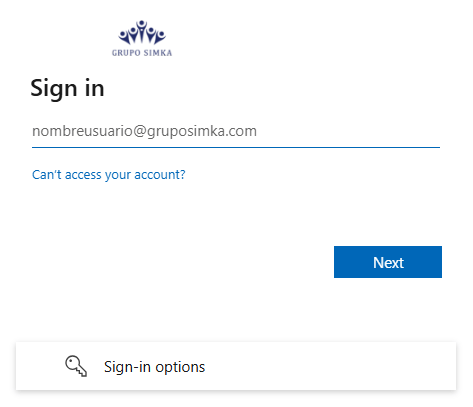
Iniciar sesión con su cuenta de @gruposimka.com.
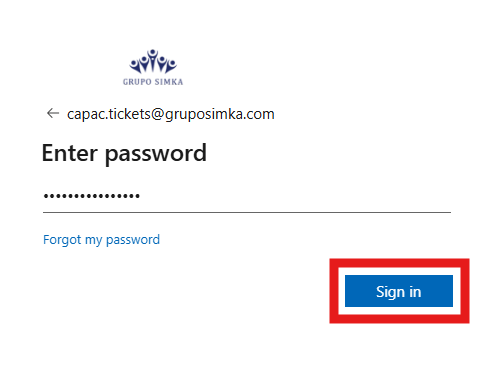
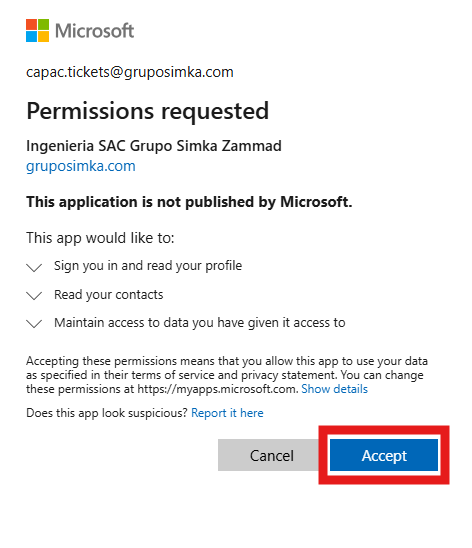
Aceptar los permisos para el funcionamiento de la aplicación.
(Toda la información queda bajo nuestro dominio, es 100% seguro brindar estos permisos ya que son administrados por nosotros)
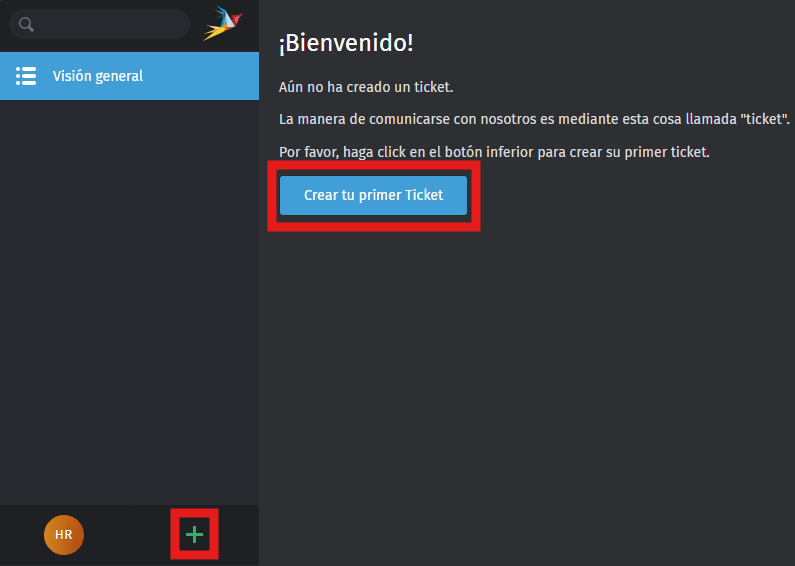
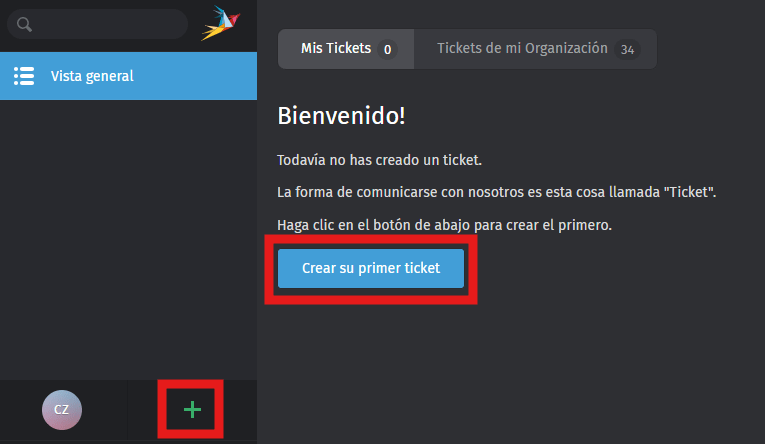
Dentro del sistema puede crear sus tickets haciendo clic en Crear su primer ticket o en Simbolo ➕
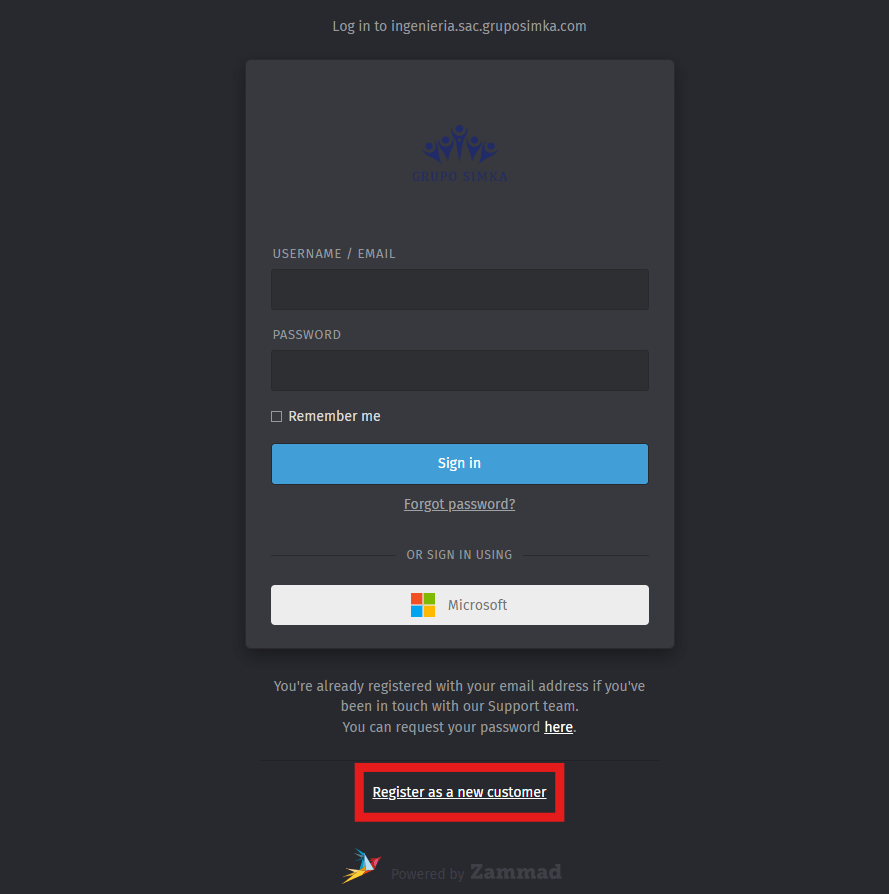
Luego de ingresar a uno de los sistemas en botón azul de arriba.
Clic en el botón de Registrarse como un nuevo usuario (Register as a new user).
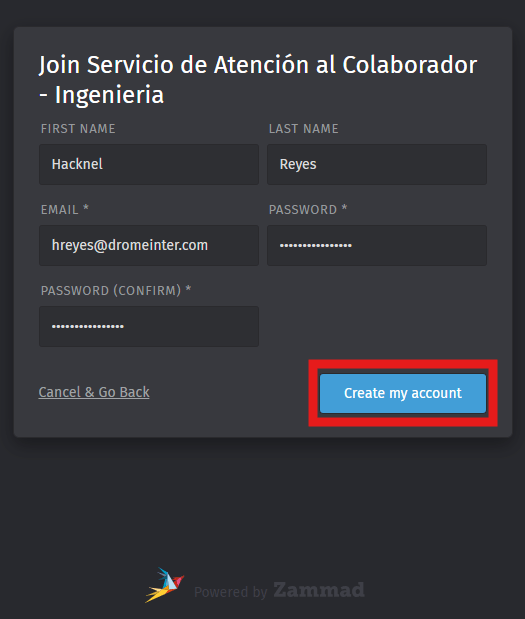
Ingrese sus datos verificando que escribió bien su correo (@dromeinter.com, @puntofarma.hn, @dicosa.net, y todos los demás correos de las empresas).
Haga clic en el botón Crear mi cuenta (Create my account).
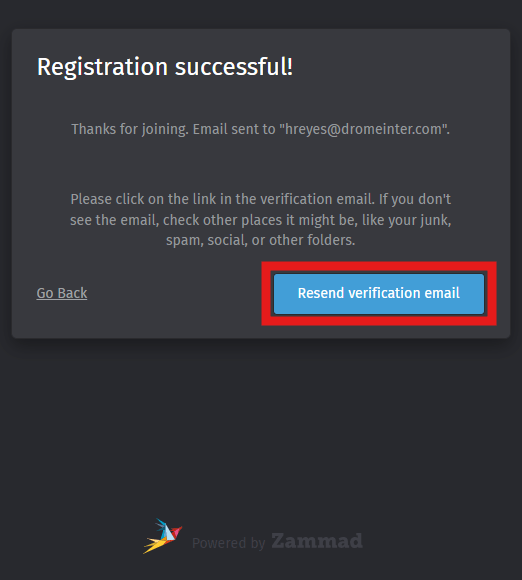
Haga clic en el enlace que llegó a su correo electrónico. (Verifique si llego en bandeja de entrada o en spam)

Haga clic en el botón Reenviar correo de verificación (Resend verification email).
Dentro del sistema puede crear sus tickets haciendo clic en Crear su primer ticket o en Simbolo ➕.